Введение: что это и зачем нужно
FurMark — это легендарная утилита для стресс-тестирования видеокарт, которую в народе прозвали «волосатым бубликом» за характерное изображение мехового тора, рендерящегося во время теста. Программа создана для того, чтобы дать на GPU максимально возможную нагрузку и проверить стабильность его работы в самых суровых условиях.
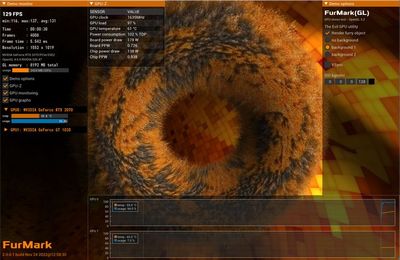
Основные сценарии использования:
- Проверка новой или подержанной видеокарты на предмет скрытых дефектов (особенно после майнинга).
- Оценка эффективности системы охлаждения (температура под 100% нагрузкой).
- Тестирование стабильности после разгона (оверклокинга) или андервольтинга.
- Общая диагностика проблем с GPU (перегрев, троттлинг, артефакты).
Важно понимать: FurMark — это синтетический тест, который нагружает видеокарту сильнее, чем любая реальная игра. Поэтому успешное прохождение FurMark не гарантирует 100% стабильности в играх, но провал — это однозначный признак проблем.
Шаг 1: Где скачать и как установить
- Скачивайте только с официального сайта или с этой статьи в прикрепленных файлах.
- Установка: Скачайте установщик (например,
FurMark_1.26.0.0_Setup.exe). Запустите его, примите лицензионное соглашение и следуйте инструкциям. Рекомендуется изменить путь установки с системного диска (C:) на любой другой. - Версия: Существует классический FurMark 1 (до версии 1.37) и современный FurMark 2, который поддерживает новые API (Vulkan) и лучше работает с современным железом. Рекомендуется использовать именно вторую версию.
Шаг 2: Знакомство с интерфейсом
После запуска вы увидите главное окно. Разберем ключевые элементы:
- GPU Stress Test: Кнопка для запуска стресс-теста (бесконечный «прогрев»).
- GPU Benchmark: Кнопки с предустановленными разрешениями (1080p, 1440p и т.д.) для запуска теста производительности (бенчмарка) с выдачей итогового количества очков.
- Settings: Кнопка, открывающая меню дополнительных настроек.
- Resolution: Позволяет выбрать разрешение вашего монитора для теста.
- Anti-aliasing (MSAA): Отключение сглаживания снижает нагрузку на видеопамять и увеличивает FPS. Включение (2x, 4x, 8x) делает картинку более плавной и сильнее нагружает видеокарту, что лучше для проверки охлаждения.
- Fullscreen: Запуск теста в полноэкранном режиме (рекомендуется).
Шаг 3: Как правильно запускать тест
Есть два основных режима: стресс-тест (проверка охлаждения) и бенчмарк (оценка производительности).
Вариант 1: Стресс-тест (Burn-in) — проверка стабильности и охлаждения
- Настройка: В главном окне нажмите кнопку "Settings".
- Активация: В открывшемся окне обязательно поставьте две галочки: "Burn-in" и "Xtreme burn-in" (экстремальный режим нагрузки). Это заставит программу нагружать видеокарту на 100% без перерывов. Нажмите "OK".
- Запуск: Нажмите большую кнопку "GPU Stress Test".
- Предупреждение: Появится окно с предупреждением о высокой нагрузке. Ознакомьтесь с ним и нажмите "GO".
- Мониторинг: Запустится рендеринг «бублика». Внимательно следите за температурой GPU и частотой кадров (FPS) в нижней части экрана.
Вариант 2: Бенчмарк — оценка производительности
- Выбор: В главном окне выберите одно из предустановленных разрешений для бенчмарка, например, "GPU Benchmark: 1920x1080".
- Запуск: Нажмите кнопку "GO".
- Результат: Тест пройдет автоматически (обычно 60 секунд), и в конце вы увидите свой результат в очках (Score) и средний FPS.
Шаг 4: Анализ результатов: что «хорошо», а что «плохо»?
Это самый важный этап. Недостаточно просто посмотреть на цифру температуры.
За чем следить во время стресс-теста:
- Температура GPU (GPU Temp): Это основной показатель. Для большинства современных видеокарт:
- До 75-80°C — отличный результат, охлаждение справляется.
- 80-85°C — нормальный рабочий диапазон под экстремальной нагрузкой.
- Выше 85-90°C — повод задуматься о чистке системы охлаждения или замене термопасты.
- Резкий скачок до 100°C+ — серьезная проблема, тест нужно немедленно остановить.
- Частота ядра (Core Clock): Это частота, на которой работает GPU.
- Она должна быть стабильной или колебаться в небольшом диапазоне.
- Резкое падение частоты (например, с 1800 МГц до 1000 МГц и ниже) при росте температуры — это троттлинг (throttling) . Видеокарта сбрасывает частоты, чтобы не перегреться и не выйти за пределы энергопотребления. Это указывает на проблемы с охлаждением или на то, что карта упирается в лимит мощности.
- Энергопотребление (Power): Должно быть близко к заявленному TDP вашей видеокарты. Если оно значительно ниже (например, 105W вместо 150W), как в примере на Overclockers.ru, это может указывать на то, что карта была перепрошита для майнинга с заниженным энергопотреблением.
- Артефакты: Любые искажения изображения во время теста — точки, полосы, «снег», мерцание геометрии — это явный признак неисправности видеокарты (проблемы с чипом или памятью).
Как долго проводить тест?
Для выявления проблем с охлаждением достаточно 5-10 минут. Если температура стабилизировалась и не растет, можно завершить тест. Длительный тест (30 минут и более) оправдан только для проверки максимальной стабильности после разгона.
Важно: Безопасность использования
Вокруг FurMark ходит много слухов, что он «убивает видеокарты». Это не совсем так.
Современные видеокарты (NVIDIA и AMD) оснащены многоуровневой защитой. Если FurMark начинает потреблять слишком много энергии или температура приближается к критической, видеокарта автоматически снизит частоты (троттлинг) или даже выключится, чтобы предотвратить повреждение.
Главное правило безопасности: Никогда не оставляйте тест без присмотра на долгое время и следите за температурой. Если она подбирается к 90-95°C, лучше остановить тест и разобраться с охлаждением. Использование FurMark на старом или неисправном оборудовании может привести к выходу его из строя.
FurMark 1 или FurMark 2? В чем разница
В 2023-2024 годах вышла полностью переработанная версия — FurMark 2.
- FurMark 1: Старая, проверенная версия. Работает через OpenGL. Интерфейс может показаться устаревшим.
- FurMark 2: Современная версия. Поддерживает OpenGL и Vulkan, имеет более приятный интерфейс и лучше оптимизирована для работы с новыми видеокартами и операционными системами (включая Linux). Для большинства пользователей рекомендуется использовать именно её.
Альтернативы FurMark
FurMark — не единственный инструмент. В зависимости от задач, могут пригодиться и другие программы:
- Для более реалистичной нагрузки: Unigine Superposition, 3DMark (Time Spy, Fire Strike) или просто требовательная игра с бенчмарком (например, Cyberpunk 2077).
- Для комплексной проверки видеопамяти: OCCT (модуль VRAM).
- Для быстрой проверки на артефакты: MSI Kombustor (по сути, оболочка на основе FurMark).
Заключение
FurMark — это мощный и полезный инструмент в умелых руках. Он незаменим для быстрой оценки системы охлаждения и выявления нестабильных видеокарт. Главное — понимать его ограничения, правильно интерпретировать результаты и не забывать о базовых мерах предосторожности.
СКАЧАТЬ FurMark 2 С ОФИЦИАЛЬНОГО САЙТА (x64)
СКАЧАТЬ FurMarK 1 С ОФИЦИАЛЬНОГО САЙТА (x32)