Если ваш компьютер начал зависать, тормозить или выдавать ошибки при открытии файлов, возможно, проблема кроется в жестком диске. Программа Victoria — это один из самых мощных и бесплатных инструментов для диагностики и ремонта накопителей, который часто используют профессионалы по восстановлению данных. В этом руководстве я расскажу, как установить программу, разобраться в её интерфейсе и провести полную диагностику жесткого диска.
Что такое Victoria HDD и для чего она нужна?
Victoria HDD — это программный комплекс для тестирования, диагностики и мелкого ремонта жестких дисков и твердотельных накопителей (SSD). Она позволяет:
- Проверить поверхность диска на наличие «битых» (bad) секторов — нечитаемых участков, из-за которых возникают ошибки и теряются данные.
- Посмотреть и проанализировать ключевые параметры S.M.A.R.T. (самодиагностика накопителя) для оценки его «здоровья».
- Выполнить переназначение (Remap) битых секторов на резервные, если это возможно.
- Полностью стереть информацию с диска (Erase).
- Управлять уровнем шума (AAM) и энергопотреблением (APM) жесткого диска.
Важно понимать, что Victoria работает с диском напрямую на низком уровне, поэтому требует внимательности: неправильные действия могут привести к потере данных.
Подготовка к работе: установка и запуск
Программа Victoria не требует инсталляции в классическом понимании — она портативная.
- Скачивание. Скачайте последнюю версию программы с официального сайта или из прикрепленных фалах в этой статье.
- Распаковка. Распакуйте архив в любую удобную папку на вашем компьютере.
- Запуск. Главный исполняемый файл называется
victoria.exeилиvcr447.exe. Важное правило: запускать программу нужно от имени администратора. Для этого кликните по файлу правой кнопкой мыши и выберите соответствующий пункт.
Особенность для Windows x64. Если у вас установлена 64-битная версия Windows, для полноценной работы Victoria может потребоваться создать загрузочную флешку или диск, так как встроенный драйвер программы не всегда может получить прямой доступ к диску из-за ограничений системы.
Закройте лишние программы. Перед запуском Victoria закройте все приложения, которые активно используют жесткий диск, чтобы результаты тестирования были максимально точными.
Интерфейс и основные вкладки программы
Окно программы разделено на пять основных вкладок: Standart, SMART, Test, Advanced и Setup. Рассмотрим самые важные из них.
Вкладка Standart (Стандарт)
Это главная стартовая страница. Здесь вы выбираете диск, с которым будете работать. Справа в окне отображается список всех накопителей в системе — это не только жесткие диски, но и USB-флешки, карты памяти и RAID-массивы. Выбор устройства происходит простым кликом мыши по нужному пункту. Сразу после этого слева в окне "Drive ATA passport" вы увидите подробную информацию о выбранном диске: его модель, прошивку, серийный номер, объем кэша и другие технические характеристики.
Вкладка SMART (Смарт)
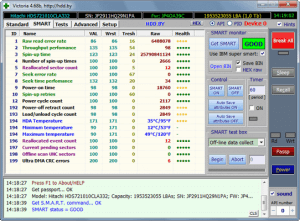
Это сердце диагностики. Технология S.M.A.R.T. (Self-Monitoring, Analysis and Reporting Technology) — это система самодиагностики накопителя.
- Как получить данные. Нажмите кнопку Get SMART, и программа считает все атрибуты с диска.
- На что смотреть. Обратите внимание на ключевые атрибуты:
- Reallocated Sectors Count — количество переназначенных секторов. Рост этого числа указывает на износ диска.
- Current Pending Sector Count — сектора, которые ожидают переназначения. Это «кандидаты» в битые сектора.
- Uncorrectable Sector Count — неисправимые ошибки секторов.
- Power-On Hours — общее время работы диска.
- Как интерпретировать. Рядом с каждым атрибутом есть индикатор Health (степень износа). Зеленый цвет означает, что с параметром все в порядке. Красный или желтый цвет — сигнал о серьезных проблемах.
Вкладка Test (Тест)
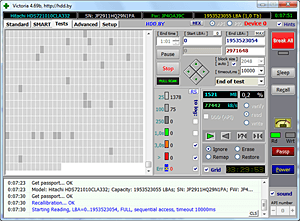
Это основное рабочее пространство, где проводится сканирование поверхности диска. Мы подробно разберем её в следующем разделе.
Проверка поверхности диска (Сканирование)
Это самый важный этап работы с программой. Проверка поверхности — это последовательное считывание всех секторов диска и оценка времени их отклика.
- Перейдите на вкладку
Test. - Настройте параметры сканирования.
- Start LBA / End LBA: По умолчанию проверяется весь диск. Здесь можно задать начальный и конечный сектор, если вы хотите проверить только определенную область.
- Выберите режим чтения:
Read(читать) илиVerify(проверять без передачи данных в компьютер). Для обычного теста оставляйтеRead. - Выберите режим обработки ошибок:
Ignore— это самый безопасный режим. Он просто отмечает проблемные сектора, не пытаясь их исправить. Используйте его для первичной диагностики.
- Запустите тест, нажав кнопку
Start. - Наблюдайте за процессом. Слева вы увидите сетку, где каждый квадратик — это блок секторов. По ходу сканирования они будут окрашиваться в разные цвета, которые имеют значение.
- Серый и зеленый — отличное и хорошее состояние.
- Оранжевый — сектор читается, но с большой задержкой. Это потенциальный кандидат в битые блоки.
- Красный и синий с крестиком (Err X) — это и есть битые сектора (bad-блоки), информацию из которых прочитать не удалось.
- Дождитесь окончания. Полное сканирование диска объемом 500 ГБ может занять около 40 минут или даже несколько часов, в зависимости от его состояния. После завершения вы увидите статистику в правой части окна.
Исправление ошибок: Remap, Erase и Restore
Если тест в режиме Ignore выявил красные и синие блоки, можно попробовать «вылечить» диск. Victoria предлагает для этого несколько режимов во вкладке Test.
1. Remap (Ремап) — Переназначение битых секторов
Это основной режим для «лечения» жестких дисков. При обнаружении битого сектора программа дает команду контроллеру диска заменить его на рабочий сектор из специальной резервной области.
- Как использовать: Выберите режим
Remapв настройках обработки ошибок. Затем запустите сканирование повторно. Этот режим не уничтожает ваши данные, но он эффективен только при программных ошибках, а не при физическом повреждении поверхности. - Важно: Если диск работает очень нестабильно, шансы на успешный
Remapв работающей Windows невелики. В таком случае рекомендуется создать загрузочную флешку с Victoria и запустить её в режиме DOS.
2. Erase (Стирание) — «Лечение» нулями
Этот режим принудительно перезаписывает блок из 256 секторов нулями. Он часто помогает избавиться от программных (логических) битых секторов.
- Предупреждение: Режим
Eraseуничтожает все данные в блоке, который перезаписывается. - Как использовать: Перед использованием этого режима обязательно сделайте резервную копию всех важных данных! Затем выберите режим
Eraseв настройках обработки ошибок и запустите сканирование.
3. Restore (Восстановление)
Этот режим используется в сложных случаях, когда после Remap остались не переназначенные блоки. Он пытается восстановить данные в поврежденных секторах.
Итог: Сама программа кажется страшной, но на деле не так все страшно. Надеюсь данная статья помогла вам.